
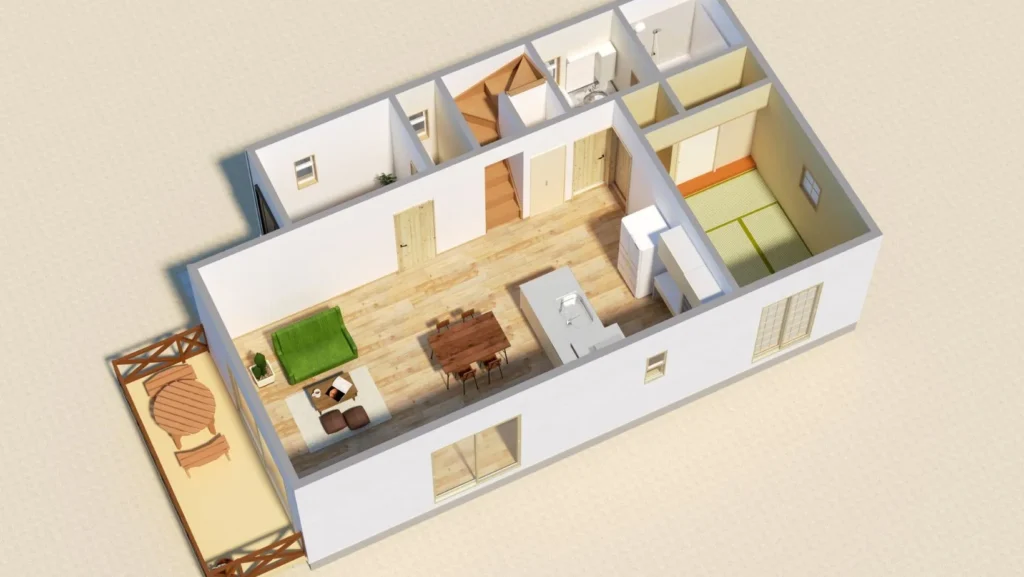
Vous travaillez sur un projet de décoration intérieure sur SketchUp… et tout ralentit :
- zoom saccadé,
- déplacements lents,
- fichiers lourds,
- bugs à répétition.
C’est l’un des problèmes les plus fréquents, notamment chez les décorateurs, home stagers et débutants.
La bonne nouvelle : dans 90 % des cas, ce n’est pas votre ordinateur le problème, mais la manière dont le fichier est construit.
Voici 10 solutions concrètes utilisées par les professionnels pour fluidifier SketchUp.
1. Réduire la taille des textures (erreur n°1)
Les textures trop lourdes ralentissent énormément SketchUp.
✔️ Bonne pratique :
- max 1500 px
- compression avec TinyPNG
À lire : Textures SketchUp (guide complet)
(lien vers article semaine 3)
2. Supprimer les géométries inutiles
Certains objets importés contiennent des milliers de polygones invisibles.
✔️ Solution :
- clic droit → Exploser
- supprimer les éléments inutiles
- regrouper proprement
3. Utiliser le plugin CleanUp³ (indispensable)
CleanUp³ permet de :
- supprimer les arêtes inutiles
- alléger le fichier
- nettoyer automatiquement
4. Éviter les objets trop détaillés (high poly)
Un canapé peut contenir :
- 5 000 polygones (OK)
- ou 500 000 (catastrophe)
✔️ Astuce :
Toujours privilégier :
- modèles “low poly”
- modèles optimisés déco
5. Travailler avec des composants (et non des groupes simples)
Les composants sont réutilisables et plus légers.
✔️ Exemple :
1 chaise = 1 composant
10 chaises = 10 instances du même composant
→ SketchUp charge une seule fois.
6. Purger le fichier régulièrement
SketchUp conserve :
- matériaux inutilisés
- composants supprimés
- styles inutiles
✔️ Solution :
Fenêtre → Infos sur le modèle → Statistiques → Purger
7. Désactiver les ombres pendant le travail
Les ombres sont très gourmandes en ressources.
✔️ Astuce pro :
- OFF pendant la modélisation
- ON uniquement pour le rendu
8. Simplifier les styles d’affichage
Certains styles (ombres, textures, traits épais…) ralentissent.
✔️ Utiliser :
- style “Simple”
- mode monochrome pour vérifier le modèle
9. Nettoyer les fichiers importés (SketchUp Warehouse)
Beaucoup d’objets issus de la 3D Warehouse sont mal optimisés.
✔️ Toujours :
- exploser
- nettoyer
- regrouper proprement
👉 Voir aussi :
Bibliothèque objets SketchUp (article semaine 2)
10. Adapter SketchUp à votre ordinateur
Même si le fichier est optimisé :
✔️ Vérifiez :
- carte graphique utilisée
- mise à jour SketchUp
- pilotes GPU
- utilisation GPU activée
Conclusion
Un SketchUp lent n’est pas une fatalité.
Avec ces bonnes pratiques, vous pouvez :
✔️ diviser le temps de chargement
✔️ améliorer votre confort de travail
✔️ produire des projets déco plus rapidement
✔️ professionnaliser votre workflow
FAQ
Pourquoi SketchUp devient lent ?
Principalement à cause de textures lourdes et d’objets trop détaillés.
Quel est le poids idéal d’un fichier SketchUp ?
Moins de 50 Mo pour un projet déco fluide.
Est-ce que SketchUp dépend beaucoup de l’ordinateur ?
Oui, mais un mauvais fichier peut ralentir même un bon PC.
Peut-on travailler sur de gros projets sans ralentissement ?
Oui, avec une bonne organisation (composants, textures, purge).