
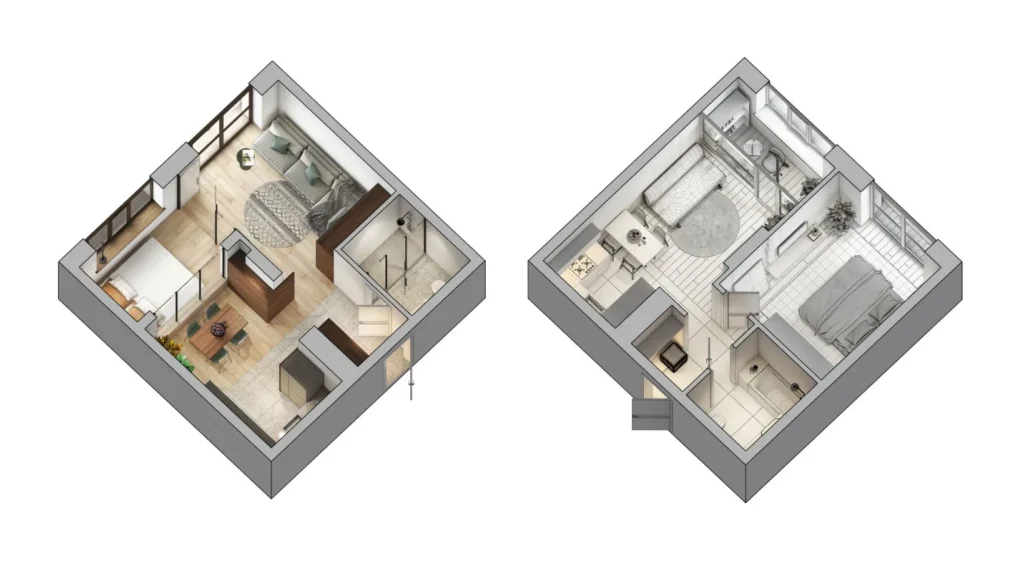
Créer un beau projet sur SketchUp est une chose.
👉 Le présenter clairement à un client en est une autre.
C’est là qu’intervient SketchUp Layout, l’outil indispensable pour transformer vos modèles 3D en :
- plans professionnels,
- dossiers clients,
- présentations commerciales,
- livrables exploitables.
Dans cet article, vous allez découvrir la méthode utilisée par les décorateurs professionnels pour présenter un projet clair, structuré et convaincant.
1. Qu’est-ce que SketchUp Layout ?
Layout est un logiciel complémentaire à SketchUp qui permet de :
✔️ créer des plans à l’échelle
✔️ ajouter des annotations
✔️ organiser des pages de présentation
✔️ exporter en PDF professionnel
👉 En résumé :
SketchUp = modélisation
Layout = présentation
2. Préparer son modèle SketchUp avant import
Layout est un logiciel complémentaire à SketchUp qui permet de :
✔️ créer des plans à l’échelle
✔️ ajouter des annotations
✔️ organiser des pages de présentation
✔️ exporter en PDF professionnel
👉 En résumé :
SketchUp = modélisation
Layout = présentation
À lire :
Si votre fichier devient trop lourd ou difficile à manipuler, consultez notre guide complet :SketchUp lent ? 10 solutions pour optimiser vos projets de décoration intérieure
3. Importer son projet dans Layout
✔️ Étapes :
- Ouvrir Layout
- Fichier → Insérer → modèle SketchUp
- Sélectionner la scène souhaitée
✔️ Astuce pro :
Créez une scène par vue dans SketchUp :
- vue plan
- vue 3D salon
- vue cuisine
- vue chambre
4. Créer des plans à l’échelle (indispensable)
Layout permet de générer des plans précis.
✔️ Méthode :
- Sélectionner la vue
- Choisir une échelle (ex : 1:50)
- Verrouiller l’échelle
✔️ Résultat :
Un plan exploitable pour :
- artisans
- clients
- validation de projet
5. Ajouter annotations, cotations et légendes
Un projet sans annotation = incompréhensible pour un client.
✔️ À ajouter systématiquement :
- dimensions (largeur, hauteur…)
- noms des pièces
- indications matériaux
- repères visuels
✔️ Astuce décorateur :
Ajoutez une légende matériaux :
- parquet chêne
- peinture murale
- carrelage
→ Très apprécié en home staging
6. Créer une mise en page professionnelle
Votre présentation doit être claire et esthétique.
✔️ Structure recommandée :
- Page de couverture
- Plan global
- Vue salon
- Vue cuisine
- Vue chambre
- Détails déco
✔️ Bonnes pratiques :
- marges régulières
- typographie simple
- couleurs neutres
- visuels cohérents
7. Intégrer rendus et vues 3D
Ajoutez des vues issues de SketchUp pour rendre le projet vivant.
✔️ Types de visuels :
- vue globale appartement
- focus sur pièces clés
- détails décoration
👉 À lire :
Modéliser un appartement sur SketchUp (méthode complète)
(article semaine 4)
8. Exporter un document client professionnel
✔️ Formats :
- PDF (standard client)
- PNG / JPG (réseaux sociaux)
✔️ Astuce :
Exportez en haute résolution pour valoriser votre travail.
9. Pourquoi Layout est indispensable pour un décorateur ?
Sans Layout :
❌ projet difficile à comprendre
❌ manque de crédibilité
❌ difficulté à vendre
Avec Layout :
✔️ présentation professionnelle
✔️ meilleure compréhension client
✔️ augmentation du taux de conversion
Conclusion
Maîtriser SketchUp Layout est une compétence clé pour passer :
👉 de “débutant SketchUp”
👉 à “professionnel de la décoration intérieure”
C’est ce qui fait la différence entre un simple visuel et un projet vendable.
FAQ – SketchUp Layout
SketchUp Layout est-il inclus avec SketchUp ?
Oui, dans la version SketchUp Pro.
Peut-on créer un dossier client complet avec Layout ?
Oui, c’est même son objectif principal.
Quelle échelle utiliser en décoration intérieure ?
Généralement 1:50 ou 1:100.
Peut-on exporter en PDF professionnel ?
Oui, avec une qualité adaptée à l’impression.
Layout est-il difficile à apprendre ?
Non, surtout si vous maîtrisez déjà SketchUp.